 Claude
 Perplexity
Objectif
Mettre en place une intégration BigQuery via un service account afin de :
- Autoriser un outil externe (ex. Retool) à lire les données d'un dataset BigQuery.
- Configurer ensuite une ressource BigQuery dans Retool.
Prérequis
- Accès à un projet Google Cloud contenant BigQuery.
- Droits suffisants pour :
- Activer des APIs sur le projet.
- Créer un service account et générer une clé JSON.
- Gérer les permissions d'un dataset BigQuery.
1. Activer l'API BigQuery (Google Cloud)
Depuis la console Google Cloud Platform :
- Dans la barre de recherche, cherchez
BigQuery API. - Vérifiez que le premier résultat vous redirige vers la page de l'API (Marketplace / API Library).

Si l'API n'a jamais été utilisée sur ce projet, cliquez sur Enable pour l'activer.
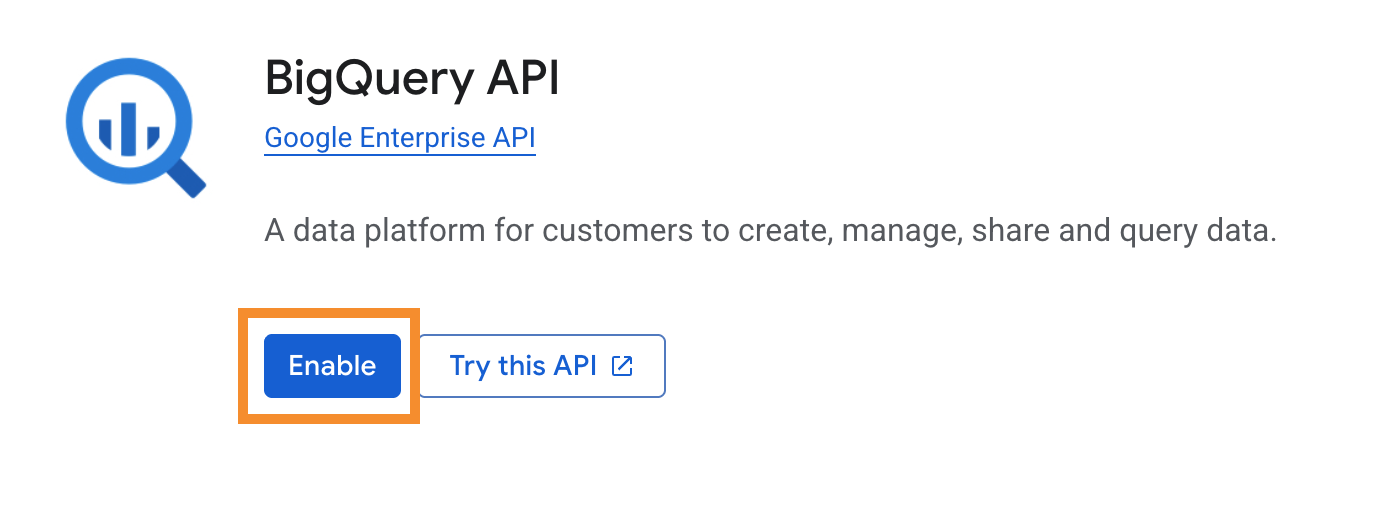
Une fois activée, la mention API Enabled apparaît et le bouton Enable devient Manage.
2. Créer un service account + clé JSON (Google Cloud)
- Depuis la page de l'API (ou via le menu principal), allez dans Credentials.
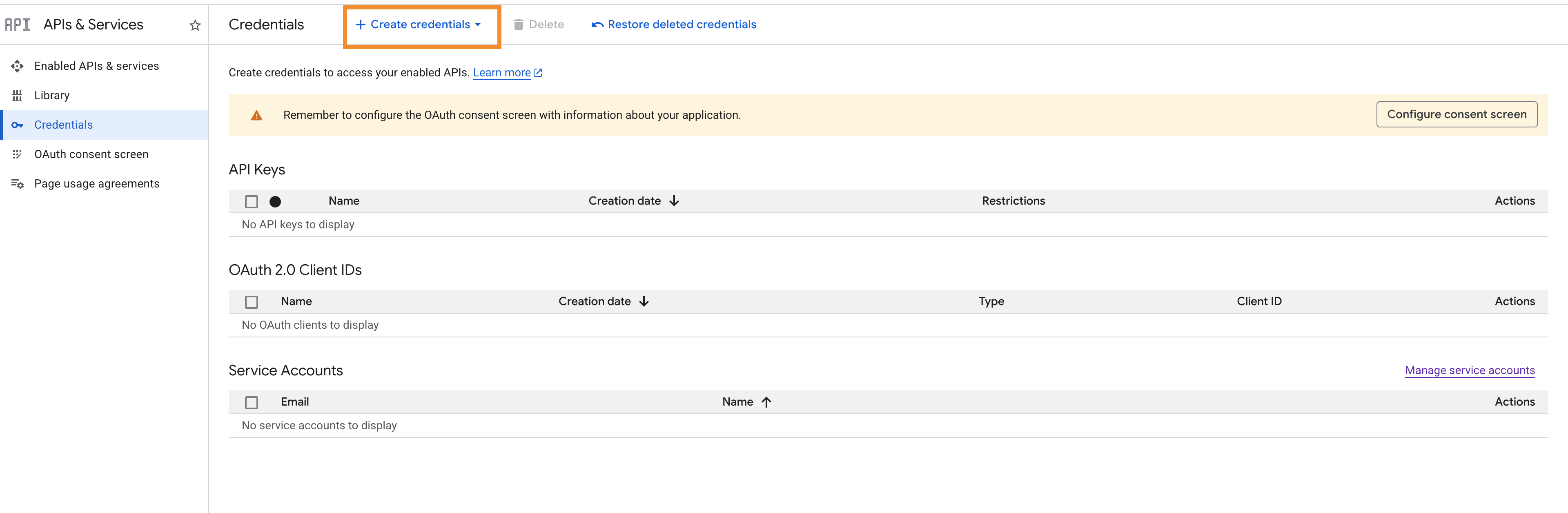
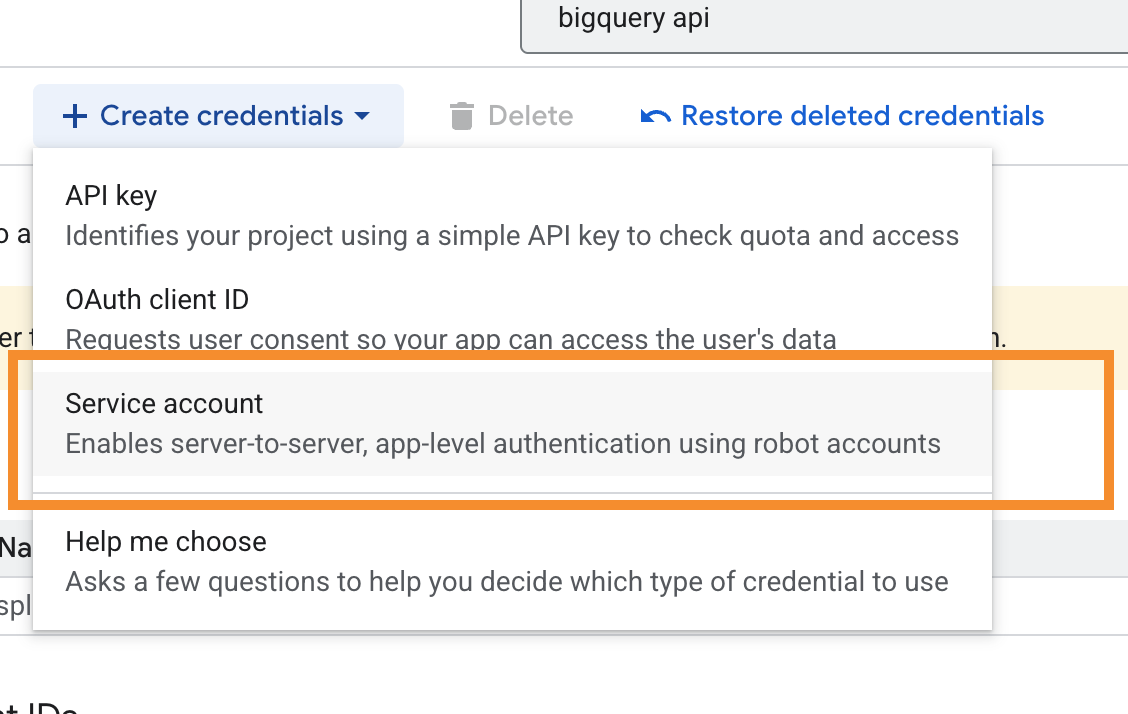
- Cliquez sur Create credentials > Service account.
- Renseignez le nom du service account.
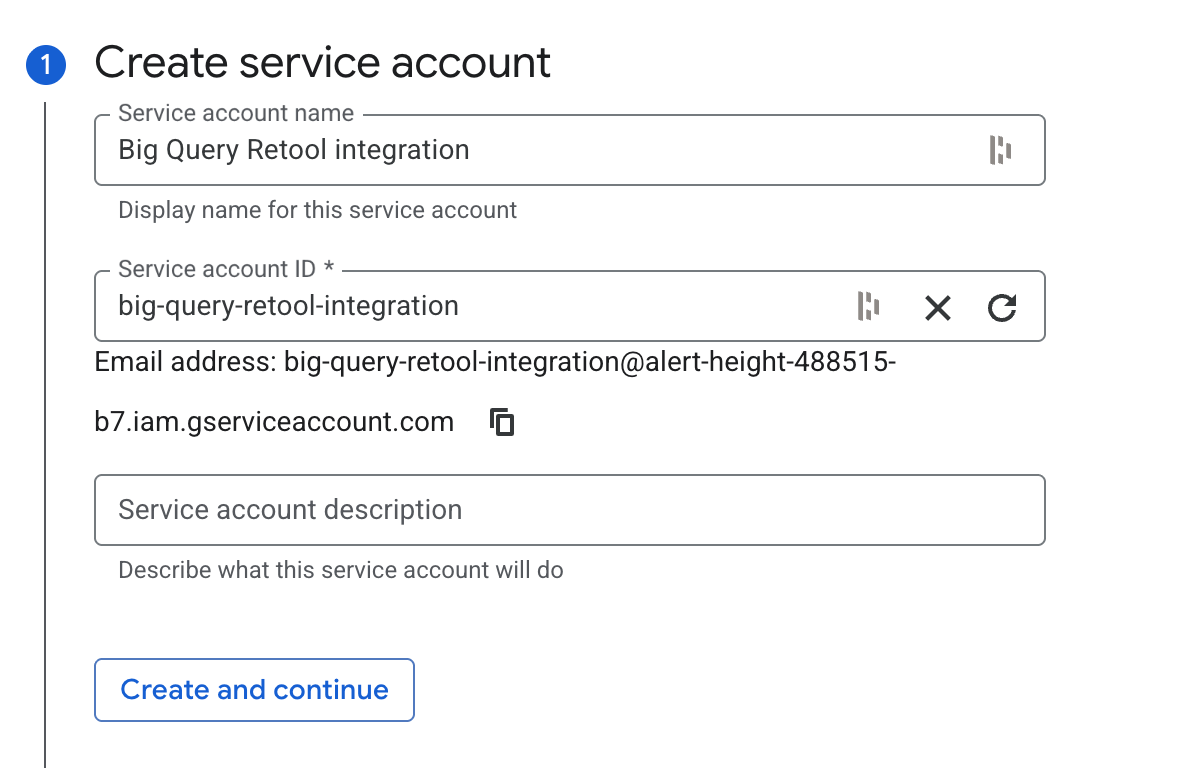
- Cliquez sur Create and continue.
- Dans l'étape Permissions, attribuez au minimum ces deux rôles :
- BigQuery Data Viewer — autorise la lecture des données des datasets.
- BigQuery Job User — autorise l'exécution de jobs (requêtes), la liste de ses jobs et la vérification de leur statut.
- Cliquez sur Done.
Générer une clé JSON
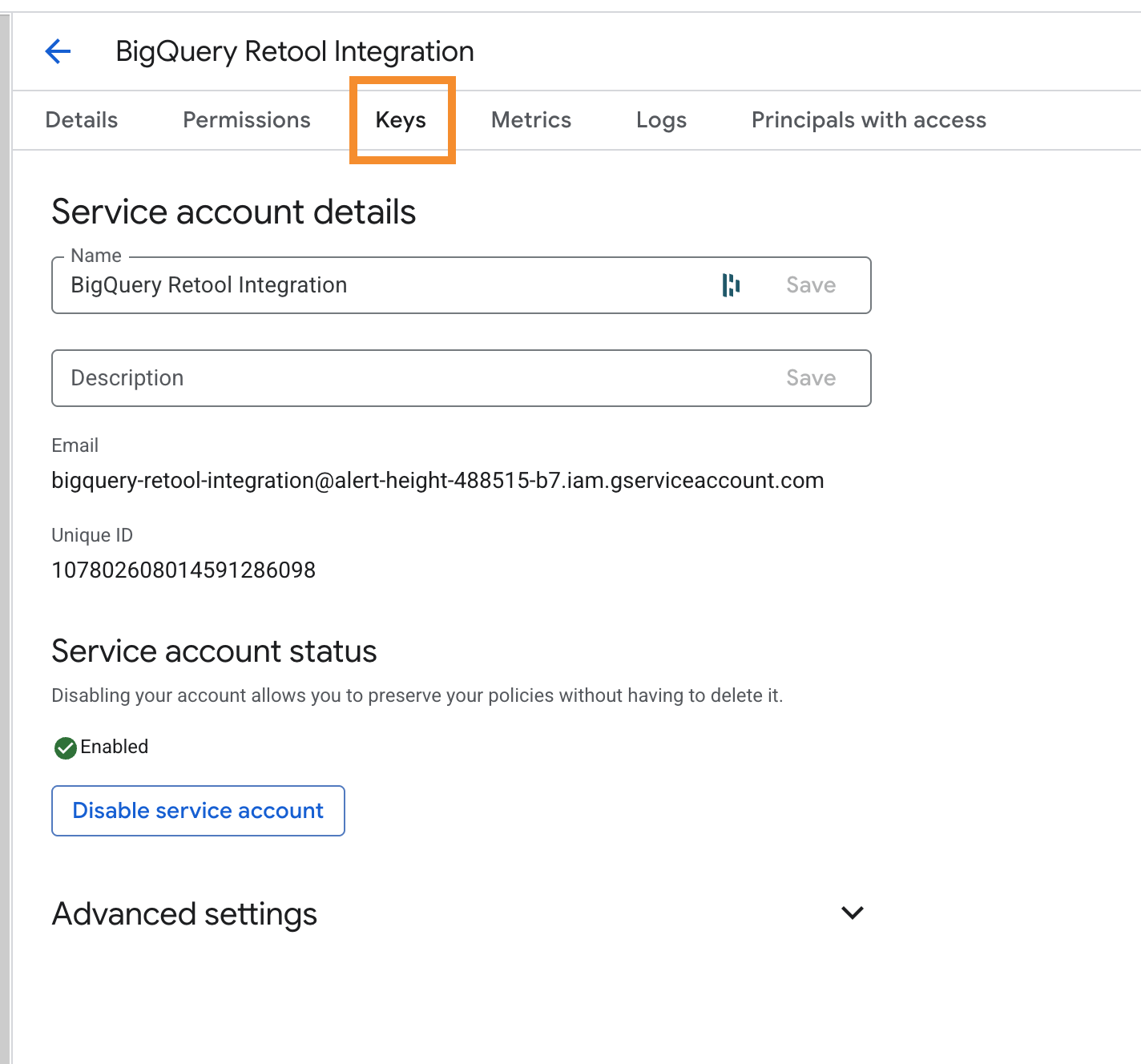
- Ouvrez le service account nouvellement créé.
- Ajoutez une clé via Add key.
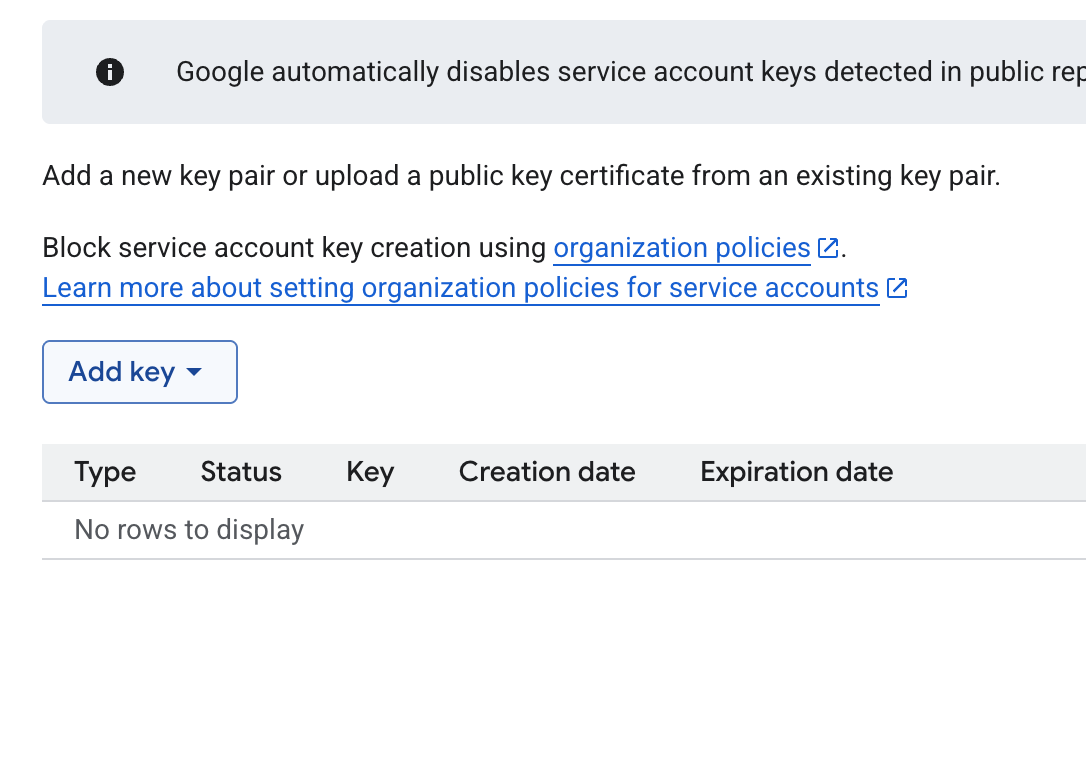
- Choisissez Create a new key au format JSON.
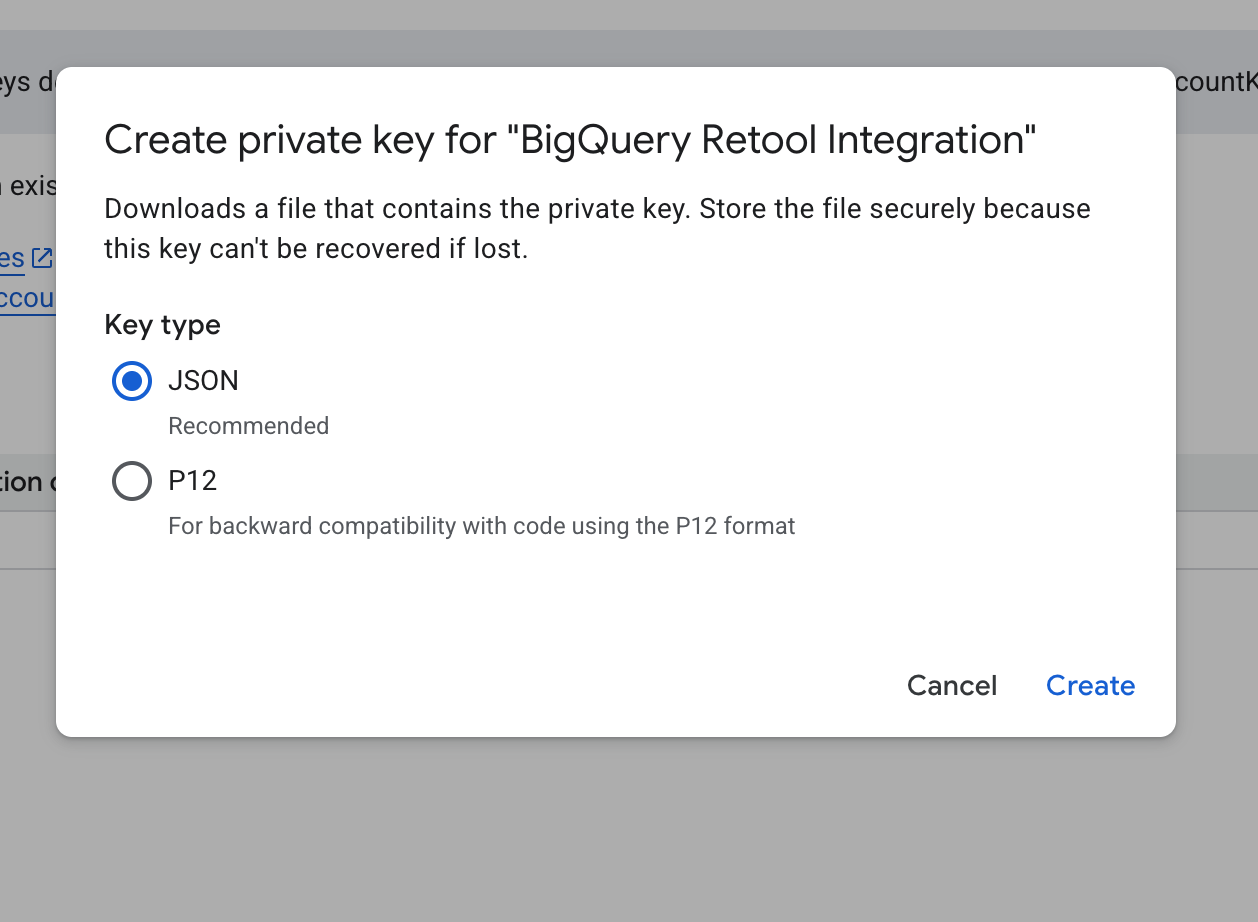
Un fichier
.json est alors téléchargé. Il contient la clé privée et servira à l'authentification côté Retool.3. Donner accès au dataset BigQuery
Dernière étape côté Google Cloud : autoriser le service account à accéder au dataset.
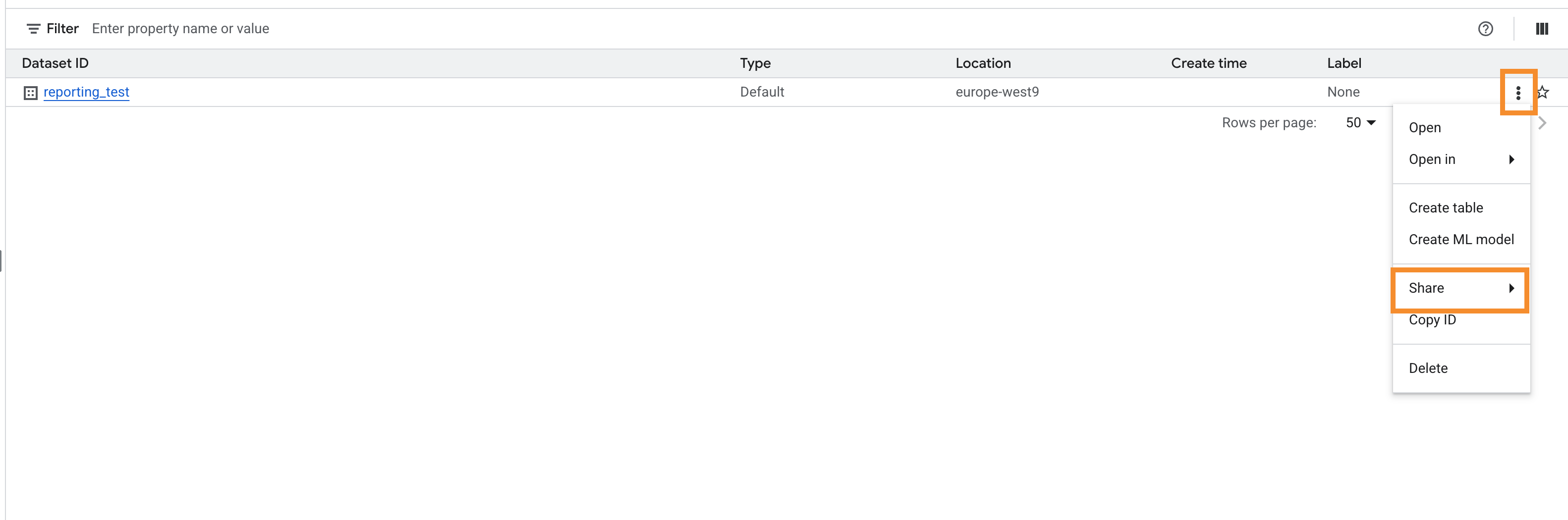
- Ouvrez BigQuery et sélectionnez le dataset concerné.
- Cliquez sur les trois points à droite du dataset : Share > Manage permissions.
- Vérifiez que le service account est présent avec le rôle BigQuery Data Viewer.
- Si ce n'est pas le cas, cliquez sur Add principal.
- Renseignez l'email du service account (ex.
bigquery-retool-integration@mon-projet.iam.gserviceaccount.com). - Attribuez le rôle BigQuery Data Viewer.
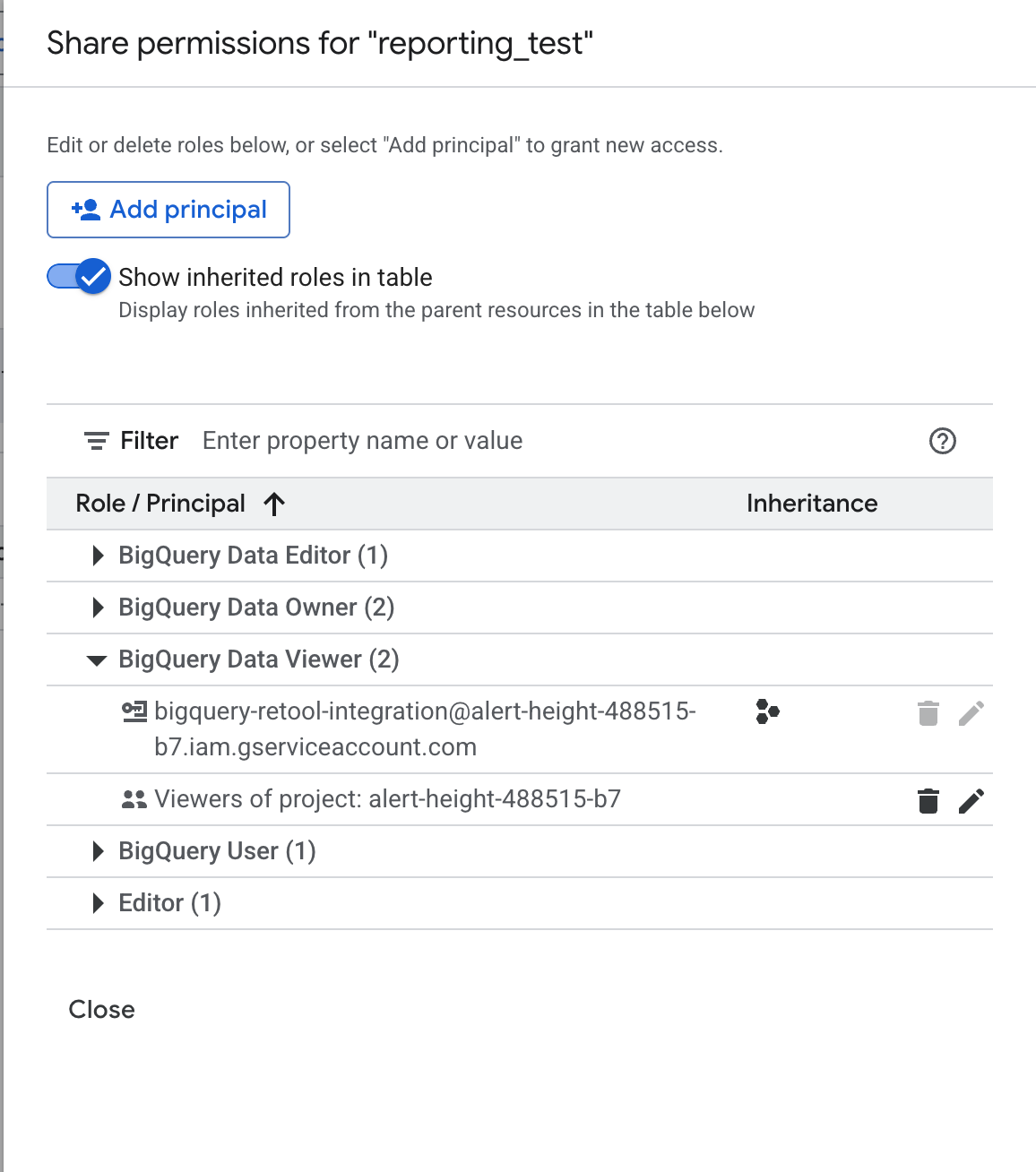
Une fois ces actions terminées, vous n'avez plus rien à modifier côté BigQuery.
4. Créer la ressource BigQuery dans Retool
- Depuis l'accueil de Retool, allez dans Resources.

- Cliquez sur Create new.

- Recherchez BigQuery.
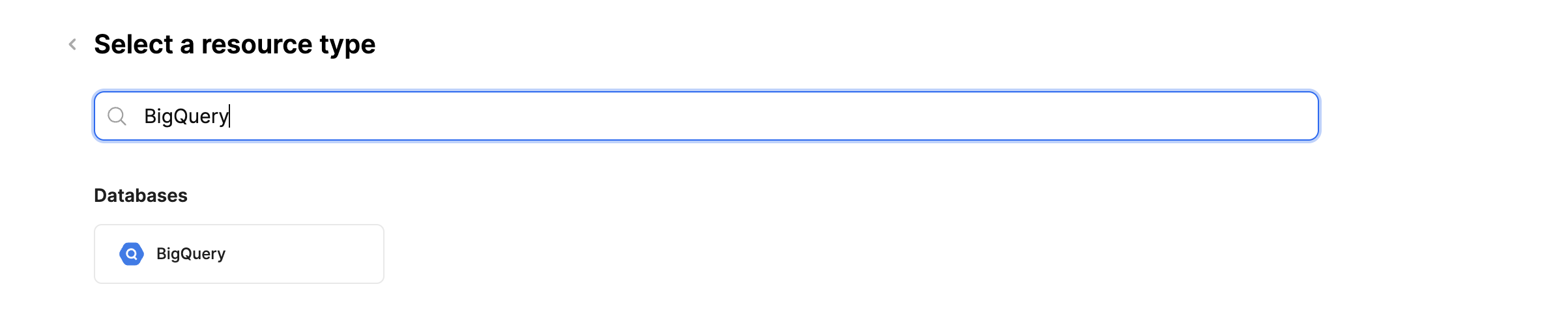
- Renseignez :
- Le nom de la ressource.
- Une description.
- Dans Authentication, sélectionnez
Service Account. - Dans Service account key, collez le contenu du fichier JSON téléchargé.
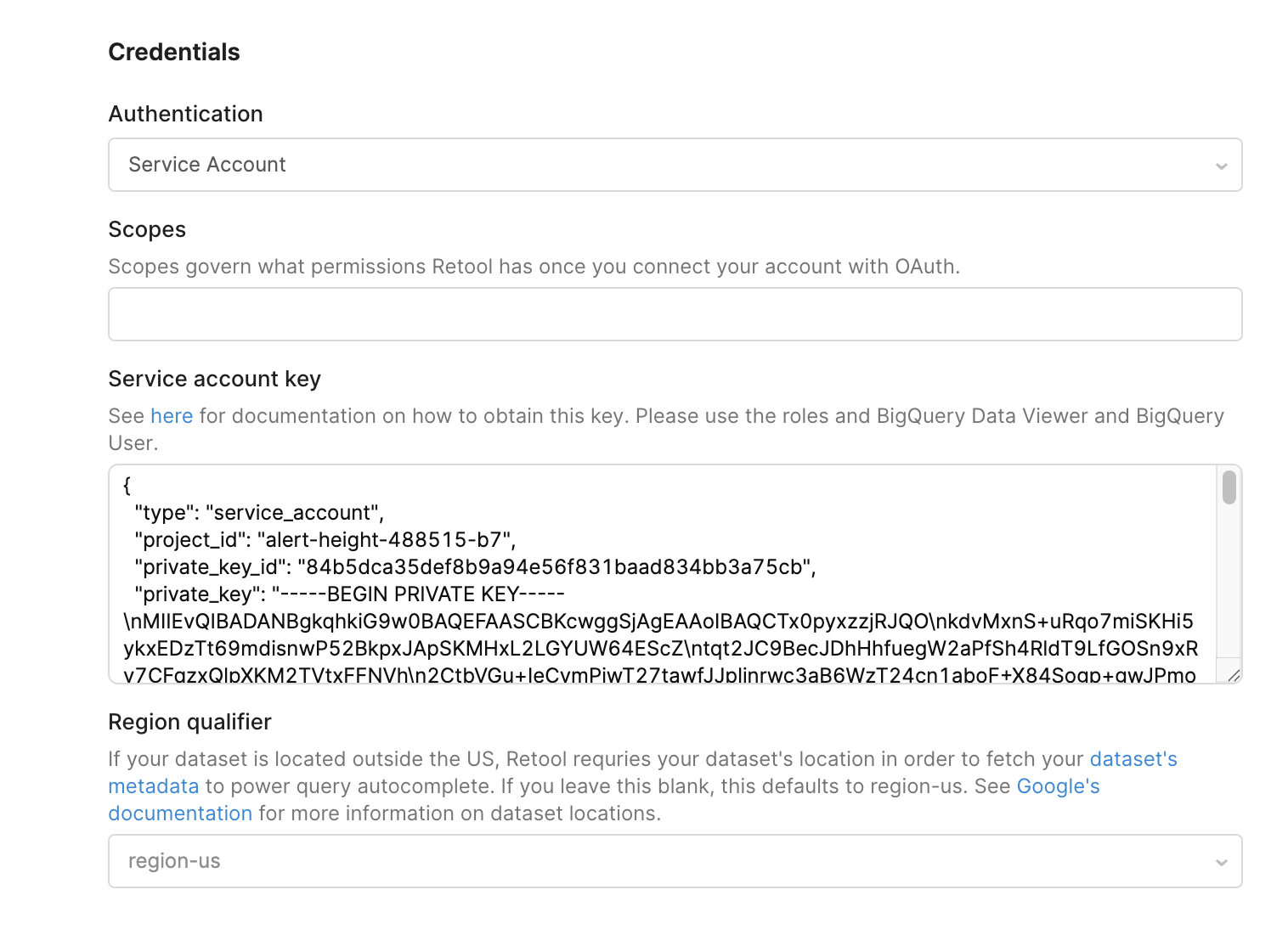
- Dans Region qualifier, sélectionnez la région où se trouve votre dataset.
- Cliquez sur Test Connection pour valider la configuration, puis sur Create resource.
