 Claude
 Perplexity
Objectif
Créer un Personal Access Token Airtable avec les permissions minimales, puis configurer une ressource REST API dans Retool pour lire les données.
Prérequis
- Avoir accès à Airtable avec des droits suffisants pour créer un jeton.
- Avoir accès à Retool (espace de travail) avec des droits suffisants pour créer une ressource.
Option Entreprise : utiliser un compte de service
Si vous disposez du plan Airtable Enterprise, vous pouvez créer un compte de service depuis l'Admin Panel et utiliser un Personal Access Token rattaché à ce compte de service.
Si vous n'avez pas ces accès (ou pour démarrer rapidement en phase de test), vous pouvez commencer avec un Personal Access Token rattaché à un utilisateur. La suite du guide décrit cette option.
1. Créer un Personal Access Token dans Airtable
Un Personal Access Token donne au maximum les droits de l'utilisateur qui l'a créé (dans la limite des permissions accordées au moment de créer le jeton).
- Ouvrez Airtable et allez dans Developer hub / espace constructeur.
- Dans le menu, ouvrez la section « Jetons d'accès personnel ».
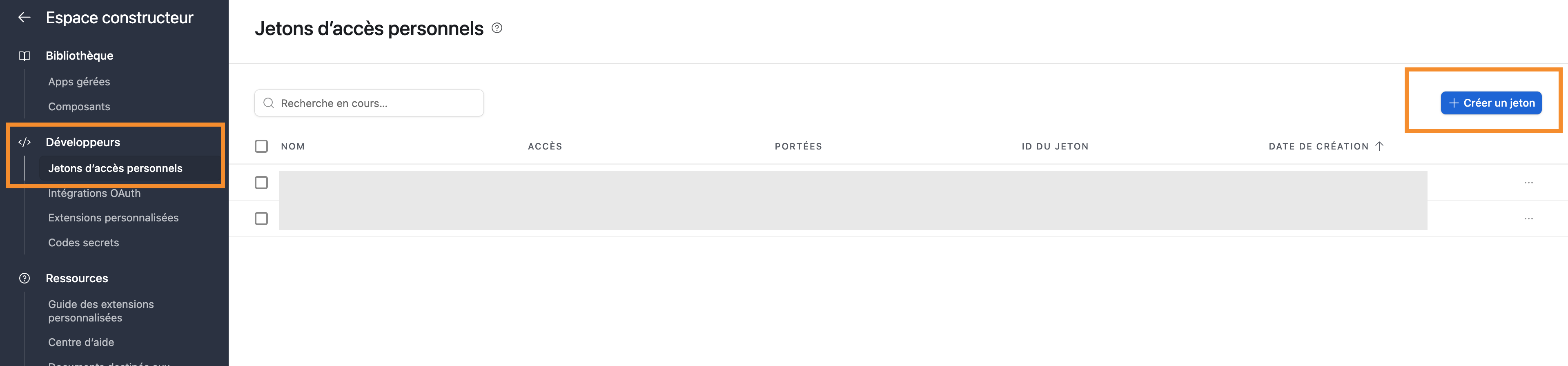
- Cliquez sur « Créer un jeton ».
- Donnez un nom au jeton (ex.
retool-readonly).
2. Choisir des permissions minimales (Scopes)
Dans Champs d'application (scopes), sélectionnez uniquement ce dont vous avez besoin. Pour un accès en lecture :
- data.records:read — lire les enregistrements (les données des tables).
- schema.bases:read — lire la structure d'une base (noms des tables, champs, types).
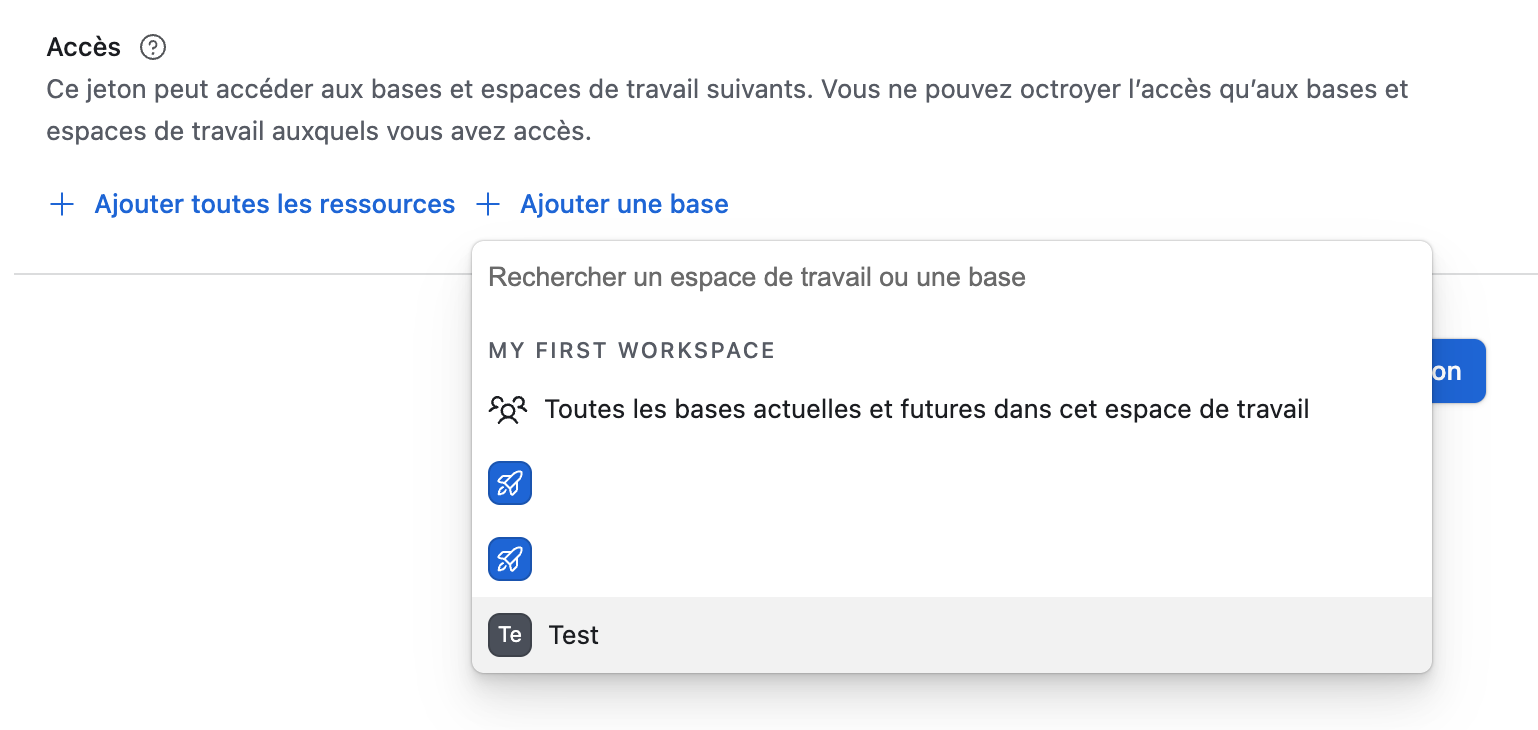
3. Définir l'accès (bases autorisées)
Dans Accès, vous avez deux options :
- Donner accès à toutes les bases (et potentiellement aux futures bases).
- Restreindre l'accès à une base spécifique (recommandé si vous n'avez besoin que d'une base).
4. Créer et copier le jeton
- Cliquez sur « Créer un jeton ».
- Une pop-up confirme la création.
- Copiez le jeton immédiatement — il n'est pas possible de le ré-afficher ensuite.
Sécurité — Ne partagez pas ce jeton dans un document public. Traitez-le comme un mot de passe.
À partir de maintenant, vous n'avez plus besoin de modifier Airtable. La suite se fait dans Retool.
5. Créer la ressource Airtable dans Retool (via REST API)
Retool ne proposant pas (encore) d'intégration native Airtable, on passe par une ressource REST API.
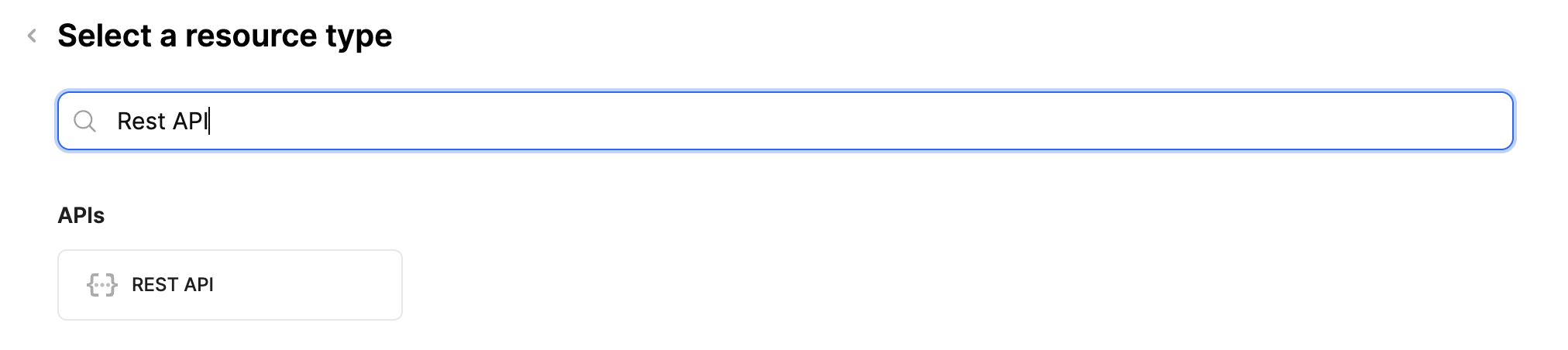
- Depuis l'accueil de Retool, allez dans Resources.

- Cliquez sur Create new.

- Recherchez
REST APIet sélectionnez-le.
6. Configurer la ressource
- Donnez un nom et (optionnellement) une description.
- Sélectionnez Manual Query.
- Dans Base URL, saisissez :
https://api.airtable.com/v0/7. Ajouter le header d'authentification
Dans Headers :
- Colonne de gauche :
Authorization - Colonne de droite :
Bearer <votre_token_copié>
Ne pas oublier l'espace entre Bearer et votre jeton.
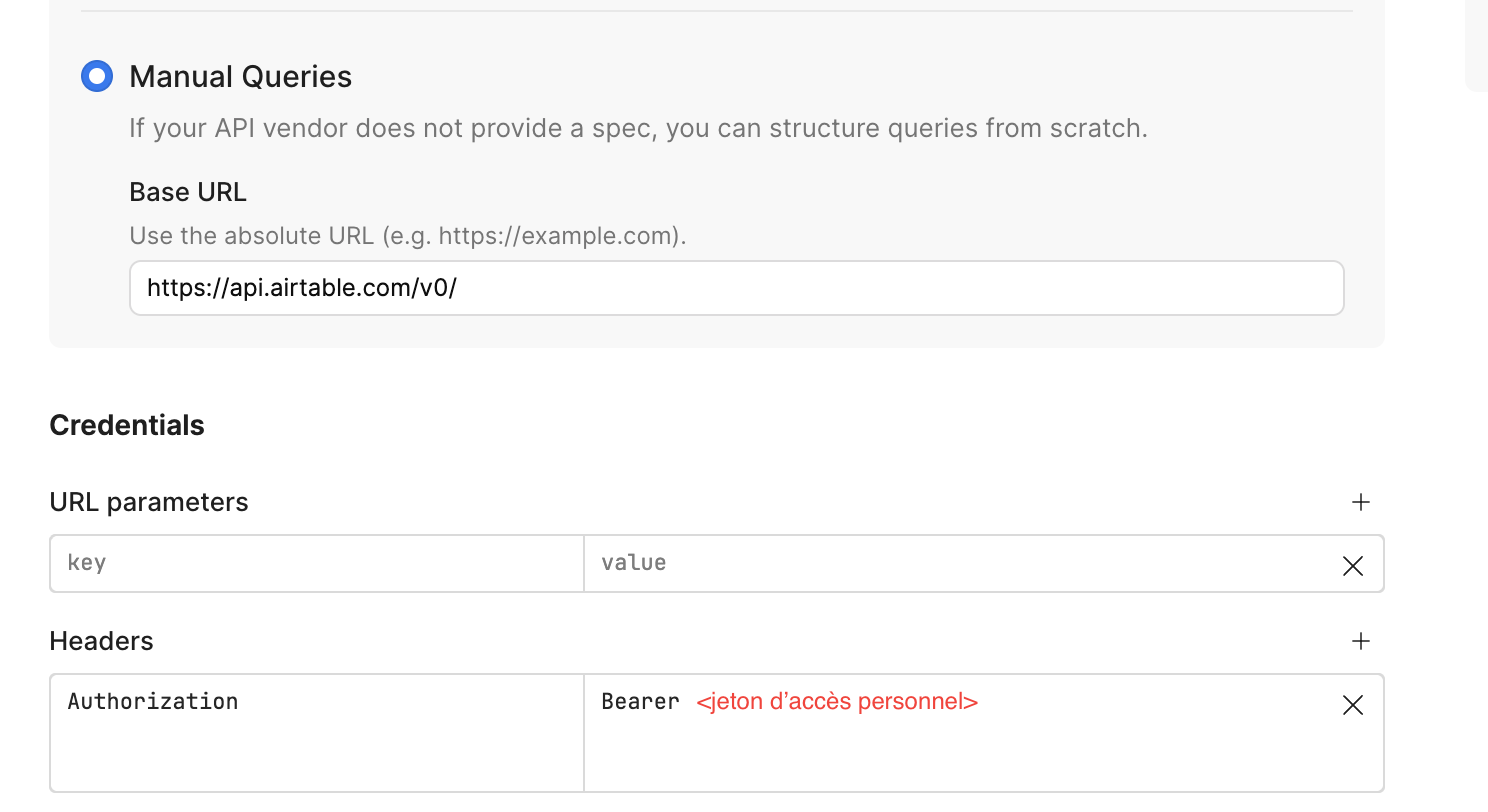
Cliquez sur Create Resource.
Selon la configuration Retool, il n'est pas toujours possible de tester la ressource directement ici. On va la tester via une query juste après.
8. Tester avec une query dans Retool
- Ouvrez la Query Library dans Retool.
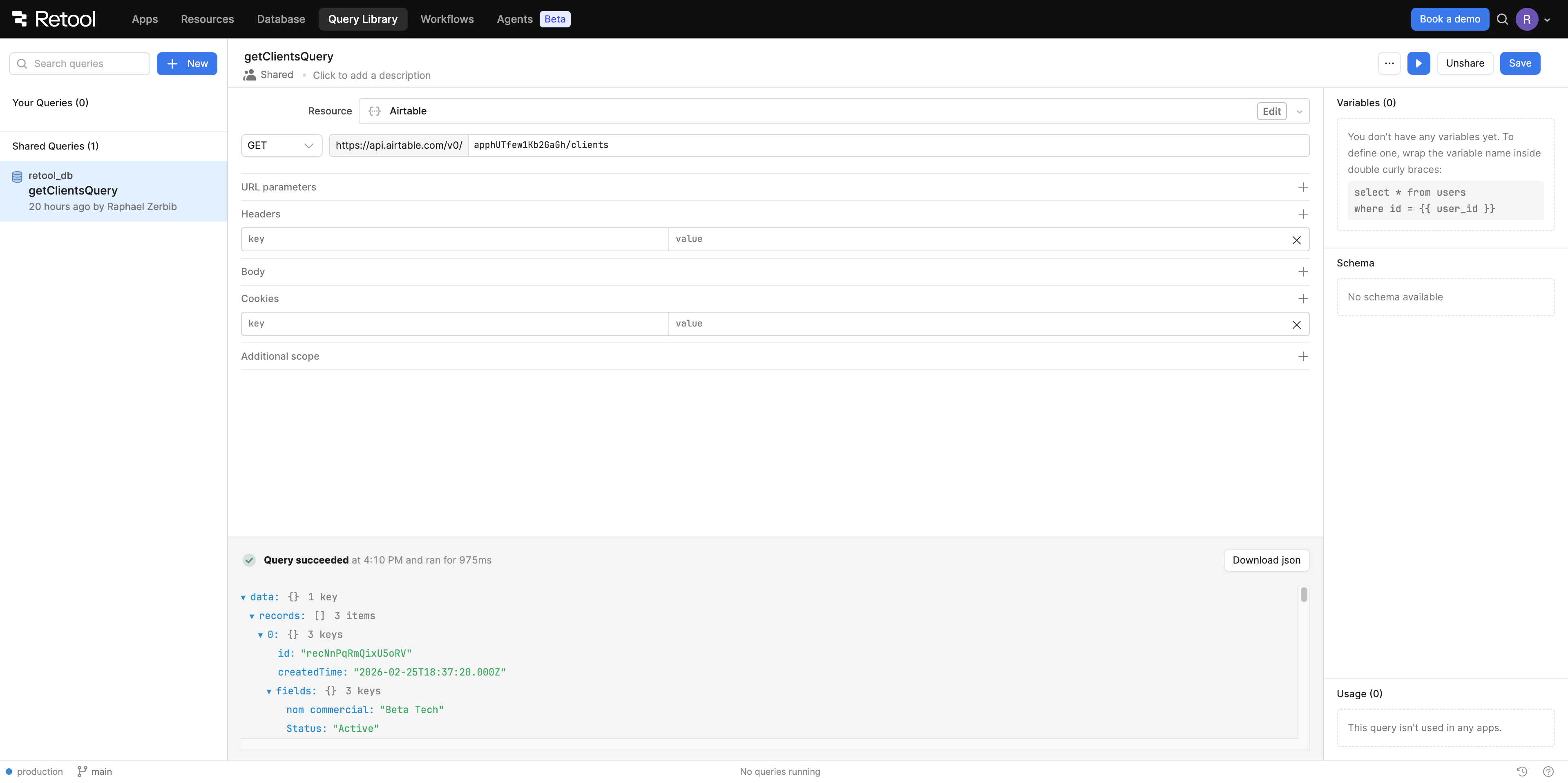
- Pour retrouver facilement les endpoints et paramètres de votre base/table, Airtable fournit une documentation par base :
Une fois authentifié, sélectionnez la base concernée : Airtable vous montre les exemples de requêtes, ce qui évite de manipuler les IDs « à la main ».
Vérification
Si Retool affiche query succeeded, l'authentification fonctionne et vous avez bien les droits pour lire les enregistrements de votre table.